> For the complete documentation index, see [llms.txt](https://docs.hubyte.de/llms.txt). Markdown versions of documentation pages are available by appending `.md` to page URLs; this page is available as [Markdown](https://docs.hubyte.de/faq-fuer-seo/import-export.md).

# CSV-Import & -Export

Fragen und Antworten lassen sich per **CSV-Datei** exportieren, z. B. in Excel oder LibreOffice bearbeiten und wieder importieren. So können Sie viele Fragen auf einmal anlegen, übersetzen oder überarbeiten.

Die Funktionen finden Sie unter **Inhalte > FAQ für SEO > Tab Fragen & Antworten** oben rechts:

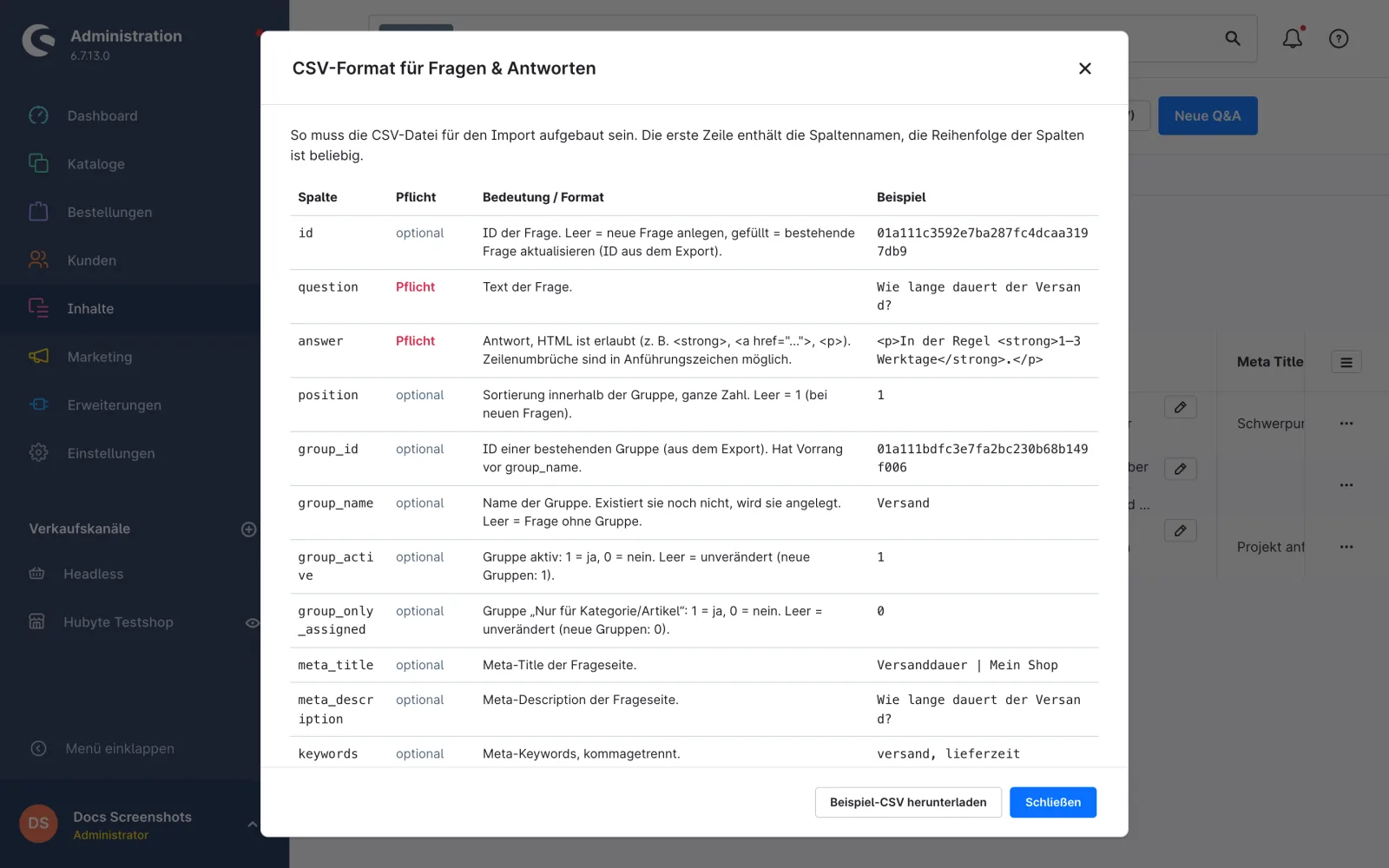
* **CSV-Vorschau** – zeigt alle Spalten mit Pflicht/optional, Bedeutung und Beispiel. Über **Beispiel-CSV herunterladen** erhalten Sie eine fertige Beispieldatei.
* **Export (CSV)** – lädt alle Fragen inkl. Gruppenzuordnung als CSV-Datei herunter.
* **Import (CSV)** – importiert eine CSV-Datei.

## Dateiformat

* CSV mit **Semikolon (`;`)** als Trennzeichen, Zeichensatz **UTF-8**. Beim Import werden auch Komma und Tabulator automatisch erkannt.
* Die **erste Zeile** enthält die Spaltennamen. Die Reihenfolge der Spalten ist beliebig, nicht benötigte optionale Spalten können weggelassen werden.
* Felder mit Semikolon, Anführungszeichen oder Zeilenumbrüchen werden in doppelte Anführungszeichen gesetzt; ein Anführungszeichen im Text wird verdoppelt (`"` → `""`). Excel und LibreOffice erledigen das automatisch.

<figure><img src="https://4079068400-files.gitbook.io/~/files/v0/b/gitbook-x-prod.appspot.com/o/spaces%2F4TRaEjMdwEGxIbpj8Eey%2Fuploads%2Fgit-blob-53c63fc882e4f6c91b4004955fcd44b61bd2f60c%2Fsw6-plugin-seo-faq-admin-csv-vorschau.webp?alt=media" alt="CSV-Vorschau mit allen Spalten"><figcaption><p>CSV-Vorschau mit allen Spalten</p></figcaption></figure>

## Spalten

| Spalte                | Pflicht     | Bedeutung / Format                                                                                             |
| --------------------- | ----------- | -------------------------------------------------------------------------------------------------------------- |
| `id`                  | optional    | ID der Frage. **Leer** = neue Frage anlegen, **gefüllt** = bestehende Frage aktualisieren (ID aus dem Export). |
| `question`            | **Pflicht** | Text der Frage.                                                                                                |
| `answer`              | **Pflicht** | Antwort. HTML ist erlaubt, z. B. `<strong>`, `<a href="…">`, `<p>`. Zeilenumbrüche sind möglich.               |
| `position`            | optional    | Sortierung innerhalb der Gruppe, ganze Zahl. Leer = 1 (bei neuen Fragen).                                      |
| `group_id`            | optional    | ID einer bestehenden Gruppe (aus dem Export). Hat Vorrang vor `group_name`.                                    |
| `group_name`          | optional    | Name der Gruppe. Existiert sie noch nicht, wird sie angelegt. Leer = Frage ohne Gruppe.                        |
| `group_active`        | optional    | Gruppe aktiv: `1` = ja, `0` = nein. Leer = unverändert (neue Gruppen: `1`).                                    |
| `group_only_assigned` | optional    | Gruppe „Nur für Kategorie/Artikel“: `1` = ja, `0` = nein. Leer = unverändert (neue Gruppen: `0`).              |
| `meta_title`          | optional    | Meta-Title der Frageseite.                                                                                     |
| `meta_description`    | optional    | Meta-Description der Frageseite.                                                                               |
| `keywords`            | optional    | Meta-Keywords, kommagetrennt.                                                                                  |

Für Ja/Nein-Werte werden neben `1`/`0` auch `ja`/`nein` und `true`/`false` akzeptiert.

### Beispiel

```csv
id;question;answer;position;group_id;group_name;group_active;group_only_assigned;meta_title;meta_description;keywords
;Wie lange dauert der Versand?;"<p>In der Regel <strong>1–3 Werktage</strong>.</p>";1;;Versand;1;0;Versanddauer | Mein Shop;Wie lange dauert der Versand?;versand, lieferzeit
;Für welche Größen ist der Artikel erhältlich?;Erhältlich in S, M und L.;1;;Produkt-FAQ;1;1;;;
;Frage ohne Gruppe;Nur Frage und Antwort sind Pflicht.;;;;;;;;
```

## Gruppenzuordnung beim Import

Die Gruppe einer Zeile wird in dieser Reihenfolge ermittelt:

1. **`group_id`** gefüllt → die Frage wird dieser bestehenden Gruppe zugeordnet. Existiert die ID nicht, wird die Zeile übersprungen.
2. **`group_name`** gefüllt → es wird eine bestehende Gruppe mit diesem Namen gesucht (Groß-/Kleinschreibung egal). Gibt es keine, wird sie neu angelegt.
3. Beides leer → die Frage wird **ohne Gruppe** importiert.

Sind `group_active` bzw. `group_only_assigned` gefüllt, werden die Einstellungen der Gruppe entsprechend gesetzt.

> **Hinweis:** Fragen ohne Gruppe werden im Shop nicht angezeigt. Ordnen Sie sie nach dem Import einer Gruppe zu.

## Import durchführen

1. Klicken Sie auf **Import (CSV)**.
2. Klicken Sie auf **Datei auswählen** und wählen Sie die CSV-Datei.
3. Klicken Sie auf **Import starten**.

Nach dem Import sehen Sie eine Zusammenfassung: wie viele Fragen **neu** angelegt, **aktualisiert** oder **übersprungen** wurden und wie viele **Gruppen angelegt** wurden. Fehlerhafte Zeilen werden mit **Zeilennummer und Grund** aufgelistet, z. B. „Zeile 4: Frage und Antwort sind Pflichtfelder.“ Alle anderen Zeilen werden trotzdem importiert.

* Beim Import wird **nichts gelöscht**. Fragen, die nicht in der Datei stehen, bleiben unverändert.
* Import und Export verwenden die **oben rechts gewählte Sprache**. So können Sie z. B. die englischen Texte exportieren, übersetzen lassen und wieder importieren.
* Neue Fragen und Gruppen werden zusätzlich in der Standardsprache des Shops angelegt.
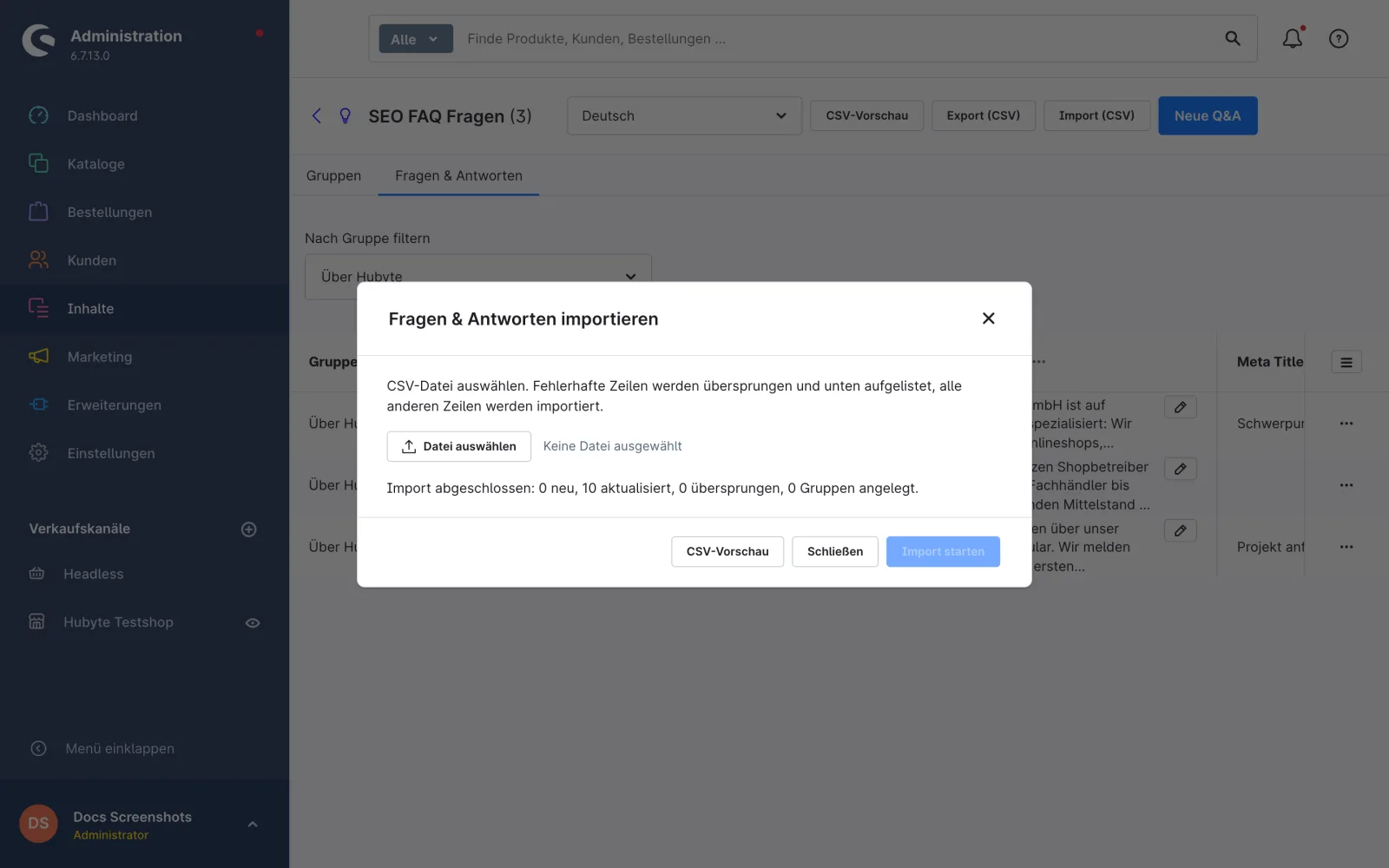
<figure><img src="https://4079068400-files.gitbook.io/~/files/v0/b/gitbook-x-prod.appspot.com/o/spaces%2F4TRaEjMdwEGxIbpj8Eey%2Fuploads%2Fgit-blob-6852198f33d241409636a671b3a5f5dbfdf63394%2Fsw6-plugin-seo-faq-admin-csv-import-ergebnis.webp?alt=media" alt="Import-Dialog mit Ergebnis"><figcaption><p>Import-Dialog mit Ergebnis</p></figcaption></figure>

## Empfohlener Ablauf

1. **Export (CSV)** herunterladen.
2. Datei in Excel oder LibreOffice öffnen und bearbeiten. Neue Fragen ohne `id` in neuen Zeilen ergänzen.
3. Als **CSV (Trennzeichen-getrennt), UTF-8** speichern.
4. Über **Import (CSV)** wieder hochladen.
